
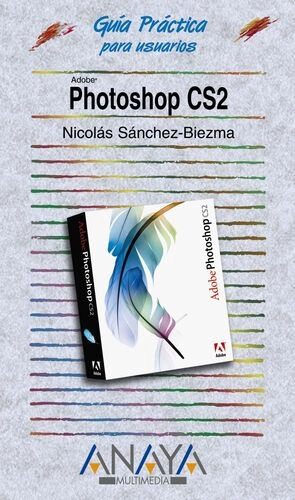
Description
Introducción
Cómo usar este libro
1. Instalación y configuración
1.1. Requerimientos mínimos y recomendados
1.2. Instalación
1.3. Configuración de Photoshop
1.3.1. Preferencias generales
1.3.2. Preferencias Manejo de archivos
1.3.3. Preferencias de pantalla y cursores
1.3.4. Transparencia y gama
1.3.5. Unidades y reglas
1.3.6. Guías y cuadrículas
1.3.7. Plugins y discos de memoria virtual
1.3.8. Memoria y caché de imagen
1.3.9. Preferencias de Texto
1.4. Restaurar preferencias por defecto
1.5. Calibrado del monitor
2. Imágenes en Photoshop
2.1. Imágenes vectoriales y en mapa de bits
2.2. Profundidad de Color
2.3. Modos y gamas de color
2.3.1. Modo RGB
2.3.2. Modo CYMK
2.3.3. Modo HSB
2.3.4. Modo Lab
2.3.5. Modo Escala de grises
2.3.6. Modo Duotono
2.3.7. Modo Color indexado
2.3.8. Modo Multicanal
2.4. Gamas de color
2.5. Cambio entre modos de color
2.5.1. Convertir imágenes a mapa de bits(dos colores)
2.5.2. Convertir imágenes de mapa de bitsa escala de grises
2.5.3. Convertir imágenes a color indexado
2.6. Tamaño de imagen y resolución
2.6.1. Resolución de la imagen
2.6.2. Resolución del monitor
2.6.3. Resolución de impresora
2.6.4. Modificar la resolución de la imagen
3. El Área de trabajo
3.1. El escritorio de Photoshop
3.1.1. La Barra de herramientas
3.1.2. El Menú principal
3.1.3. La Barra de opciones de las herramientas
3.1.4. Las paletas flotantes y el Área de paletas
3.1.5. Guardar el espacio de trabajo
3.1.6. Información de estado
3.1.7. Personalizar atajos de teclado y menús
3.1.8. Los menús contextuales
3.1.9. El Gestor de ajustes preestablecidos
3.1.10. El menú Ayuda
3.2. Adobe Bridge
3.2.1. Personalizar el Explorador de archivos
3.2.2. Preferencias de Bridge
3.2.3. Operaciones básicas con Bridge
3.2.4. Trabajar con carpetas
3.2.5. Marcar Archivos
3.2.6. Proyección diapositivas
3.2.7. Rotar imágenes
3.2.8. Renombrar archivos
3.2.9. Automatizar tareas desde Bridge
3.2.10. Buscar archivos
3.2.11. Metadatos y palabras clave
3.2.12. Memoria Caché del explorador
3.2.13. Versión Cue
4. Trabajar con las imágenes
4.1. Obtener imágenes para Photoshop
4.1.1. Crear una nueva imagen
4.1.2. Abrir imágenes existentes
4.1.3. Obtener archivos de imagencon un escáner o cámara digital
4.1.4. Colocar imágenes
4.1.5. Imágenes de alto rango dinámico HDR
4.2. Operaciones básicas
4.2.1. Tamaño del lienzo y de imagen
4.2.2. Duplicar una imagen
4.2.3. Transformar imágenes
4.3. Editar y corregir errores
4.3.1. Interrumpir una modificación
4.3.2. Deshacer/Rehacer la última acción
4.3.3. Volver pasos atrás o adelante
4.3.4. Volver a la última versión guardada
4.3.5. Utilizar la paleta Historia
4.3.6. Comando Purgar
4.4. Opciones de impresión
5. Utilidades de edición
5.1. Utilidades de selección
5.1.1. Herramientas Marco
5.1.2. Herramientas Lazo
5.1.3. Varita mágica
5.1.4. Comando Gama de Colores
5.1.5. Herramientas Pluma
5.2. Herramientas de pintura
5.2.1. Propiedades de Pincel
5.2.2. Seleccionar colores frontal y de fondo
5.2.3. Herramientas Pincel, Lápiz y Sustituciónde color
5.2.4. Herramientas Pincel de historia
5.2.5. Herramienta Bote de pintura
5.2.6. Utilidades de relleno y contorno de selecciones y capas
5.2.7. Herramientas degradado
5.3. Herramientas de Retoque
5.3.1. Herramientas Tampón y Tampónde motivo
5.3.2. Herramientas pincel corrector puntual, Pincel corrector, Parche y Pincel de ojos rojos
5.3.3. Herramientas Desenfocar, Enfocary Dedo
5.3.4. Herramientas de tono
5.4. Herramientas de formas vectoriales
5.5. Comandos de ajuste
5.5.1. Histograma
5.5.2. Ajustar Brillo/contraste
5.5.3. Ajustar Niveles y Niveles automáticos
5.5.4. Contraste automático
5.5.5. Color automático
5.5.6. Ajustar con Curvas
5.5.7. Comando Sombra/iluminación
5.5.8. Ajustar el equilibrio de color
5.5.9. Ajustar Tono/saturación
5.5.10. Comando Reemplazar color
5.5.11. Corregir selectivamente
5.5.12. Comando Variaciones
5.5.13. Comando Igualar color
5.5.14. Comando Filtro de fotografía
5.5.15. Otros comandos de ajuste
5.6. Herramientas Borrador
5.6.1. Herramienta Borrador
5.6.2. Herramienta Borrador de fondos
5.6.3. Herramienta Borrador mágico
5.7. Herramienta Texto
5.8. Herramienta Mover
5.9. Utilidades de recorte
5.10. Herramientas de Visualización
5.10.1. Herramienta Mano
5.10.2. Herramienta Zoom
5.11. Herramientas de Precisión
5.11.1. Reglas
5.11.2. Herramienta Medición
5.11.3. Líneas Guía
5.11.4. Cuadrícula
5.12. Herramientas de anotación
5.13. Herramientas de Sector
5.14. Herramientas preestablecidas
6. Capas
6.1. Tipos de capa en Photoshop
6.1.1. Capa de imagen
6.1.2. Capa de texto
6.1.3. Capas de ajuste
6.1.4. Capa de relleno
6.1.5. Capa de forma
6.1.6. Objetos inteligentes
6.2. Trabajar con capas
6.2.1. Paleta Capas
6.2.2. Organizar capas
6.2.3. Duplicar capas
6.2.4. Crear capas partiendo de una selección
6.2.5. Combinar capas
6.2.6. Enlace, alineación y distribuciónde capas
6.2.7. Bloquear capas
6.2.8. Opciones de fusión general de capa
6.3. Otras operaciones con capas
6.3.1. Grupos de recorte
6.3.2. Máscara de capa
6.3.3. Máscara vectorial
6.3.4. Efectos y Estilos de capa
6.3.5. Operaciones de fusión de capasy canales
6.3.6. Composiciones de capa
7. Canales, Selecciones y Trazados
7.1. Tipos de Canales
7.2. Trabajar con Canales
7.2.1. Editar canales
7.2.2. Operaciones básicas
7.2.3. Mezclar canales
7.3. Trabajar con Selecciones
7.3.1. Operaciones básicas con selecciones
7.3.2. Eliminar halos de selección
7.3.3. Máscaras
7.3.4. Máscara rápida
7.4. Trabajar con trazados
7.4.1. Dibujar trazados y formas vectoriales
7.4.2. Paleta Trazados
7.4.3. Dibujar trazados con la herramientaPluma
7.4.4. Transformar trazados
7.4.5. Rellenar y contornear trazados
7.4.6. Convertir trazados en selección
7.4.7. Convertir selecciones en trazados
8. El texto en Photoshop
8.1. Introducir texto
8.2. Editar Texto
8.2.1. Corregir ortografía
8.2.2. Buscar y reemplazar texto
8.2.3. Convertir texto en mapa de bits
8.2.4. Modificar la orientación del texto
8.2.5. Convertir texto en capa de formaso en trazado de trabajo
8.2.6. Dar forma al texto
8.2.7. Crear texto a lo largo de un trazado
8.2.8. Establecer el formato del texto
9. Efectos especiales y plugins
9.1. Los filtros de Photoshop
9.1.1. Galería de filtros
9.1.2. El filtro Extraer
9.1.3. Comando Licuar
9.1.4. Creador de motivos
9.1.5. Punto de fuga
9.1.6. Los otros grupos de filtros
9.2. Consejos a la hora de aplicar los filtros
9.3. Plugins de terceros
10. Guardar Imágenes
10.1. Tipos de Compresión
10.2. Tipos de formato
10.2.1. Abrir archivos en formato Rawde cámara digital
10.3. Comandos para guardar archivos
10.4. Añadir información de archivo (metadatos)
10.5.2. Exportar Zoomview
10.5.3. Trazados de recorte
10.6. Enlazar o Incrustar objetos OLE
10.7. Optimizar imágenes para la Web
10.7.1. Formatos de imagen para Internet
10.7.2. Guardar para la Web
10.7.3. Valores hexadecimales de color
11. Automatizar tareas en Photoshop
11.1. Usar la paleta Acciones
11.1.1. Crear o Grabar acciones
11.1.2. Ejecutar acciones
11.1.3. Editar acciones
11.2. Guiones
11.2.1. Procesador de imágenes
11.2.2. Gestor de eventos de guión y de acción
11.3. Usar el comando Automatizar
11.3.1. Comando Lote
11.3.2. Crear Droplet
11.3.3. Comando Hoja de contactos II
11.3.4. Comando Conjunto de imágenes
11.3.5. Comando Galería de fotografías Web
11.3.6. Comando Photomerge
11.3.7. Otros comandos del menúautomatizar
11.4. Plantillas para gráficos de datos
12. Animaciones en Photoshop
12.1. Crear una animación
12.1.1. Añadir cuadros
12.1.2. Seleccionar y activar cuadros
12.1.3. Organizar cuadros
12.1.4. Copiar y Pegar cuadros
12.1.5. Intercalar cuadros
12.2. Las animaciones y las capas
12.2.1. Acoplar cuadros a capas
12.3. Propiedades de la animación
12.3.1. Repetición
12.3.2. Retardo
12.3.3. Método de eliminación del cuadro
12.4. Previsualizar animaciones
12.5. Optimizar y guardar animaciones



Reviews
There are no reviews yet.